A letra no tempo da sua banda
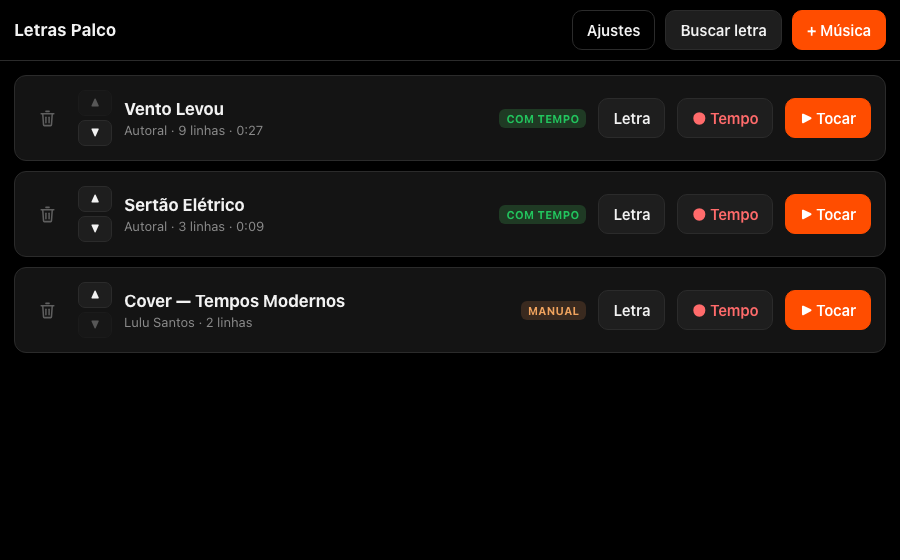
Um teleprompter de letras para tocar ao vivo. A diferença para os apps de karaokê é que aqui a letra pode andar no andamento em que vocês tocam, e não no da gravação original. Funciona sem internet.
1Colocar a letra
Há dois caminhos, e você escolhe pelo botão no topo da tela inicial.
Buscar letra — o caminho rápido
Digite o nome da música e, se quiser, o artista. Os resultados marcados com COM TEMPO já vêm com a letra sincronizada da gravação original: você salva e já pode tocar, sem gravar nada.
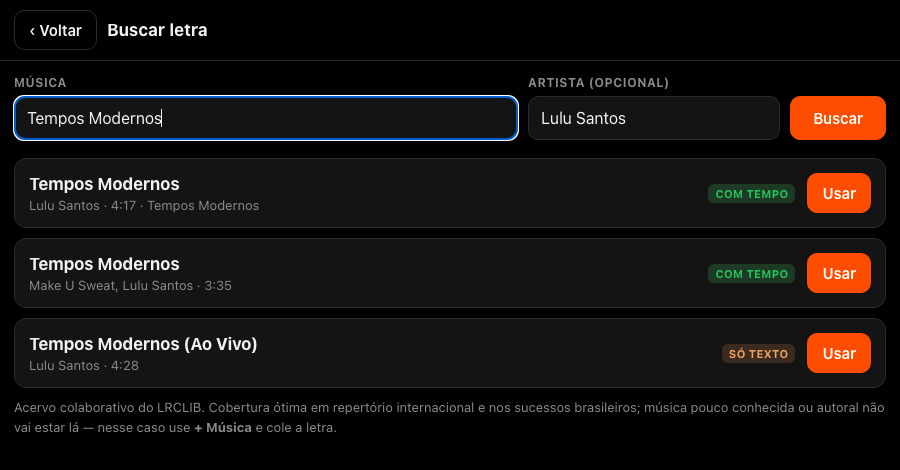
A cobertura é ótima em repertório internacional e boa nos sucessos brasileiros. Música pouco conhecida ou autoral não vai estar lá — para essas, use o caminho abaixo.
+ Música — colar à mão
Cole a letra com uma frase por linha, do jeito que você canta. Frase curta é mais fácil de ler de longe e de marcar no tempo certo.
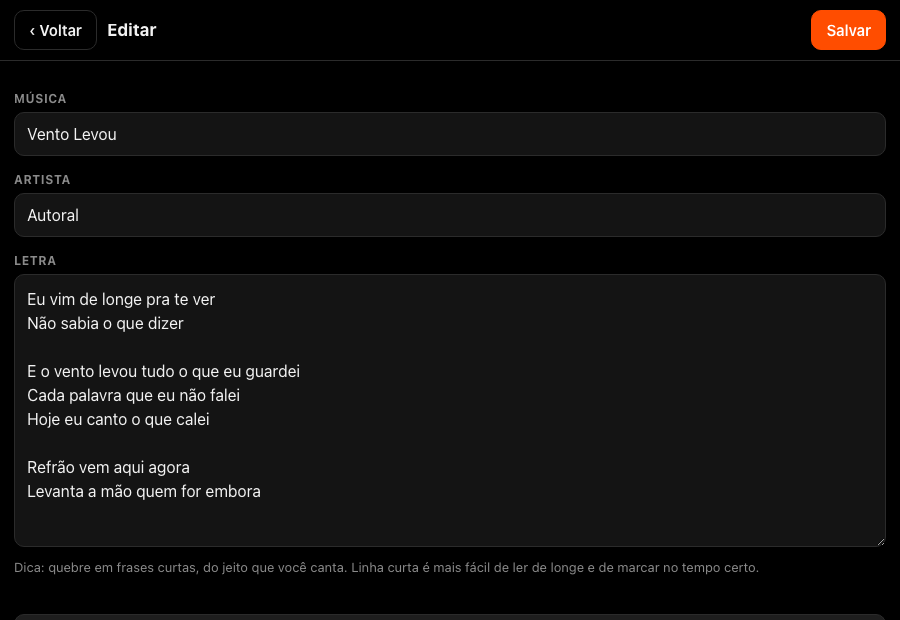
• • •.• • • e
representa introdução, solo ou refrão instrumental. Se a música começa tocando antes
do canto, deixe uma linha em branco no topo — é ela que segura a introdução no lugar.
2Gravar o seu tempo
Esse é o coração do app. Na lista, toque em ● Tempo. A ideia é simples: a banda toca, e você marca a passagem de cada frase.
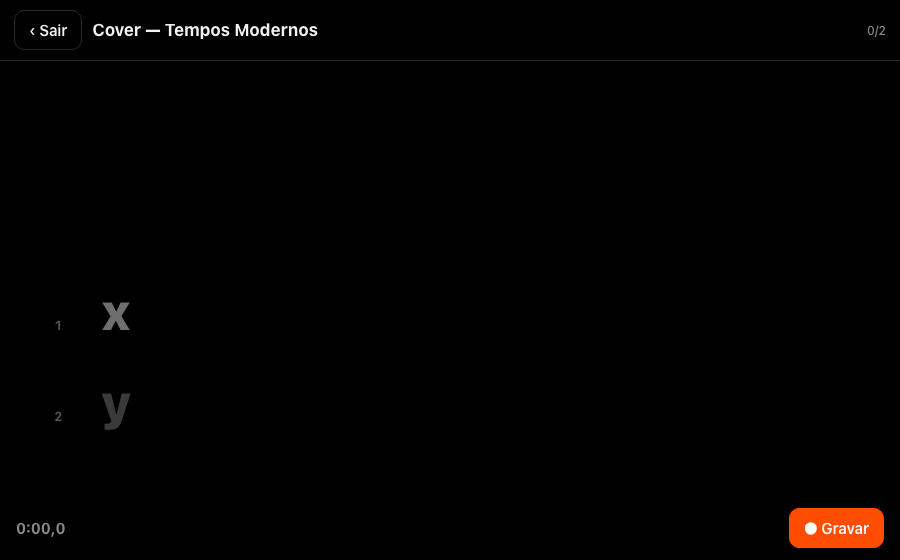
O primeiro toque é "a banda começou"
Toque em qualquer lugar da tela (ou pise no pedal) no instante em que a música começa. O cronômetro dispara e a tela continua toda apagada, porque ninguém está cantando ainda.
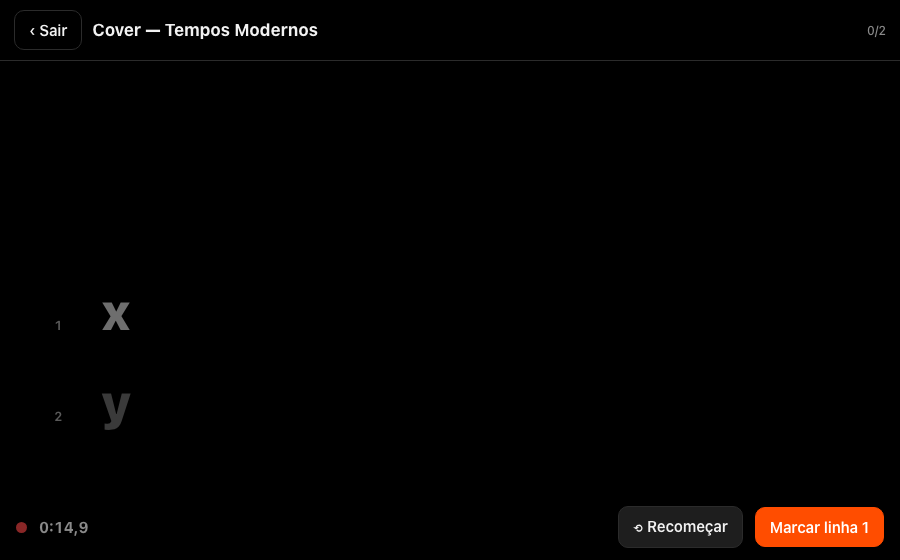
Depois, um toque por frase
Quando a primeira frase for cantada, toque. Ela acende e ganha o carimbo do tempo. A cada frase nova, toque de novo.
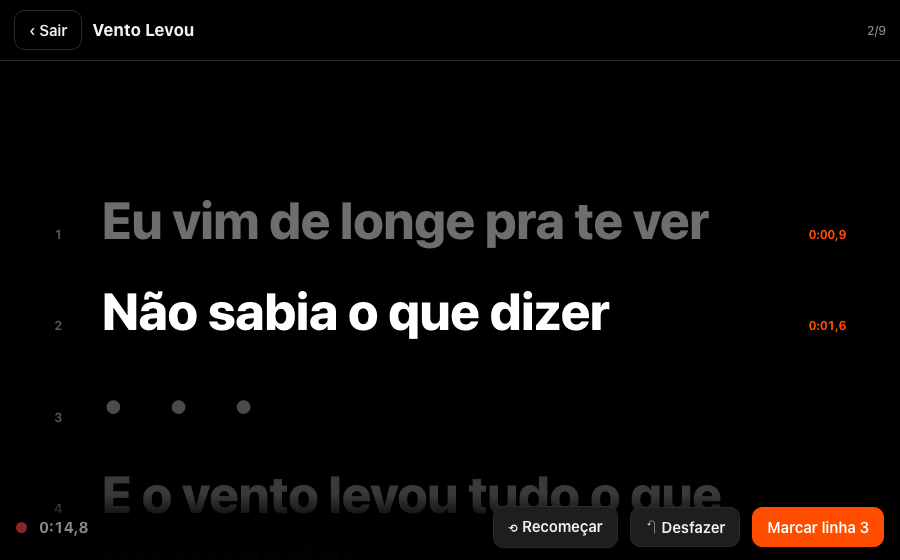
Não precisa mirar: o toque vale em qualquer ponto da tela.
| Situação | O que fazer |
|---|---|
| Errou uma marcação | ↶ Desfazer volta um carimbo e você remarca |
| Perdeu o fio da meada | ⟲ Recomeçar zera tudo na hora, sem sair da tela |
| Chegou na última linha | O botão vira ✓ Salvar |
3Tocar no palco
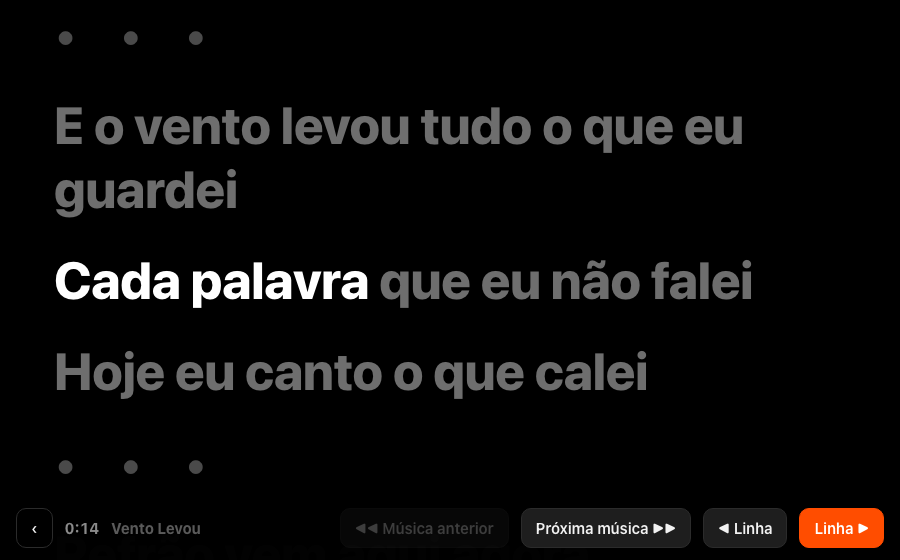
Botão ▶ Tocar. A letra anda sozinha: a frase atual fica branca e grande, e o preenchimento avança dentro dela conforme o tempo passa.
| Ação | Na tela | No teclado |
|---|---|---|
| Começar, avançar e re-sincronizar | Linha ▶ | ↓ → Espaço |
| Voltar uma linha | ◀ Linha | ↑ ← |
| Pausar e retomar | toque na área da letra | P |
| Pular direto para uma frase | toque na própria frase | — |
| Trocar de música | ◀◀ Música anterior / Próxima música ▶▶ | — |
Música sem tempo gravado também toca: entra em modo manual e cada toque avança uma linha. Dá para usar já no primeiro ensaio, sem preparar nada.
E se numa noite a banda estiver mais corrida ou mais arrastada que o gravado, o Andamento nos Ajustes ajusta de 70% a 130% sem precisar regravar.
4Corrigir sem regravar tudo
Se uma frase ficou torta, não precisa refazer a música. Entre de novo em ● Tempo e toque na linha errada.
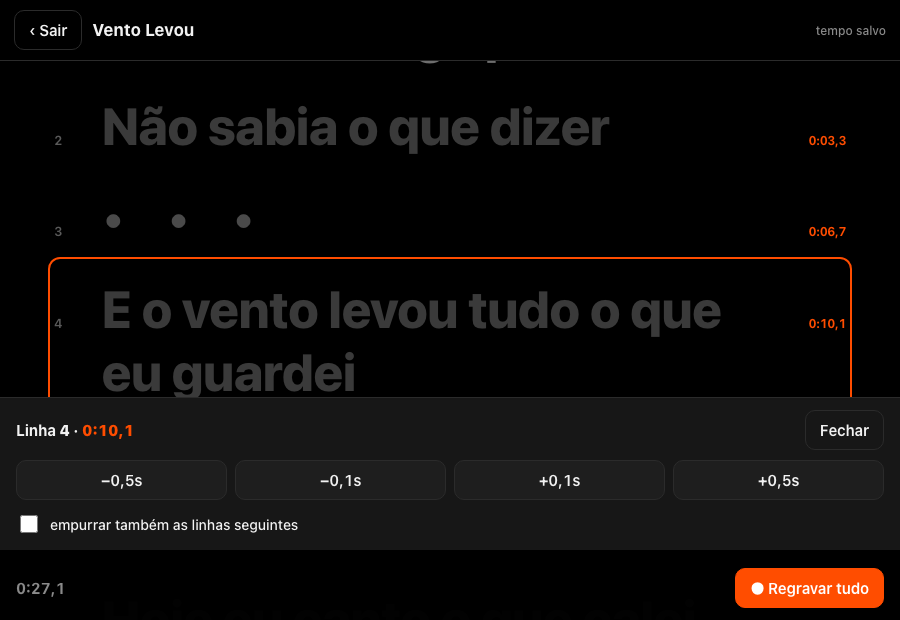
- Sem marcar a caixa: mexe só naquela frase (e não deixa passar por cima da vizinha).
- Marcando "empurrar também as linhas seguintes": desloca dali até o fim. É o caso de quando você entrou atrasado numa frase e todo o resto herdou o atraso.
5Pedal Bluetooth (opcional)
O pedal não é necessário — tudo funciona no toque e no teclado. Mas com as duas mãos ocupadas no instrumento, o pé livre ajuda.
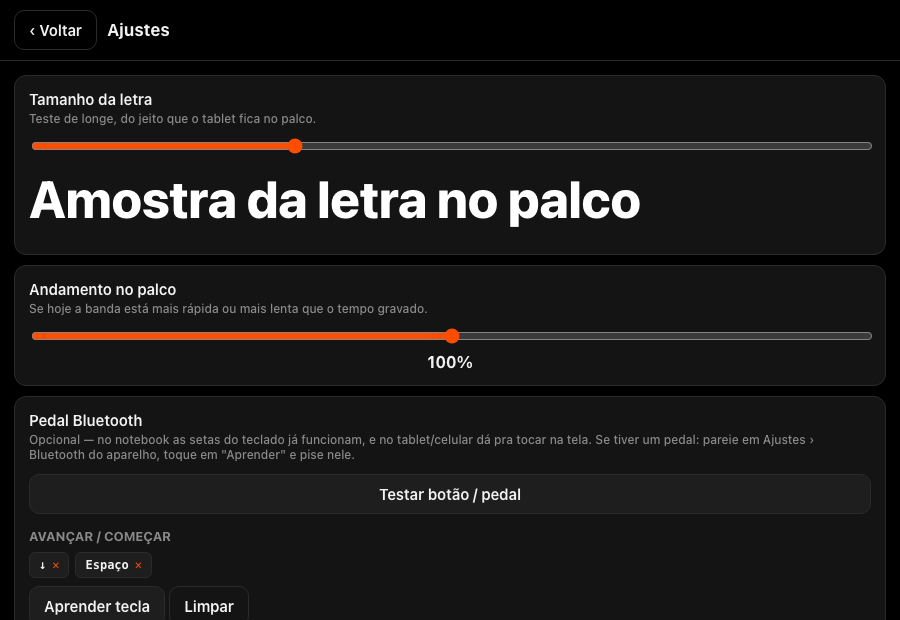
Serve qualquer pedal de virar página de partitura (iRig BlueTurn, AirTurn, PageFlip, Sky Turner e similares): eles se anunciam como teclado Bluetooth, então o navegador recebe a tecla normalmente.
- Pareie o pedal em Ajustes › Bluetooth do aparelho.
- Aqui no app, em Ajustes, toque em Aprender tecla e pise no pedal.
6Instalar e não perder o repertório
As músicas ficam guardadas neste aparelho, não numa conta na nuvem. Ninguém mais vê as suas, e você não depende de internet para tocar.
Instalar
Em Ajustes › Instalar neste aparelho. Vale a pena: abre em tela cheia, sem a barra do navegador, e o repertório para de correr risco de ser limpo automaticamente. No iPhone e iPad é você quem instala, pelo Compartilhar › Adicionar à Tela de Início do Safari — a Apple não permite que o site faça isso sozinho.
Backup
Em Ajustes › Backup › Exportar sai um arquivo com tudo: letras, tempos e a configuração do pedal. Faça isso depois de gravar o repertório.
7Para o dia do show
- Ajuste o tamanho da letra à distância real em que o tablet fica. Teste de pé, não sentado na frente da tela.
- A tela não apaga sozinha durante a gravação e o palco — o app segura isso.
- Deixe o repertório na ordem antes de subir, com as setas ▲▼. Aí você troca de música sem procurar nada.
- Exporte o backup depois de um ensaio produtivo. É barato e evita refazer tudo.
- Não precisa de internet no palco. Só a busca de letras usa rede; o resto funciona offline.
Letras Palco · voltar ao app